
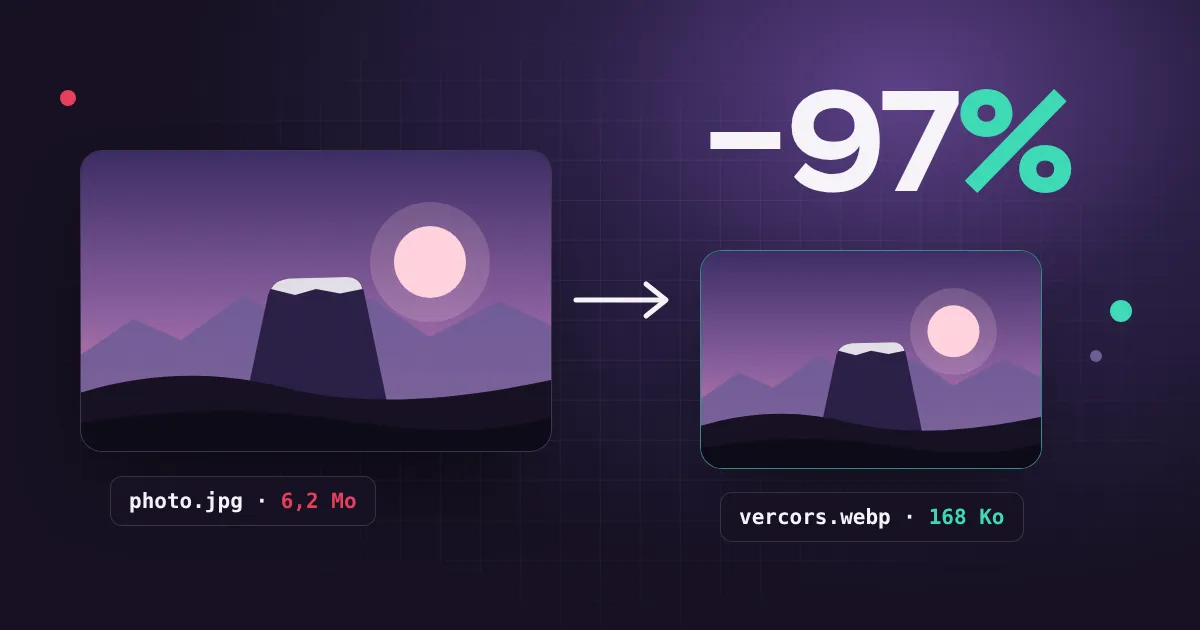
Une photo tout juste sortie de votre smartphone pèse souvent plusieurs mégaoctets. Publiée telle quelle sur votre site, elle ralentit l'affichage de vos pages, consomme la data de vos visiteurs sur mobile et pénalise votre référencement.
Bonne nouvelle : en cinq étapes simples, vous pouvez diviser le poids de vos images par dix, souvent bien plus, sans perte de qualité visible. Voici la méthode que nous appliquons sur tous les sites que nous créons chez Alpixi.
La méthode en 5 étapes
- Choisir le bon format : WebP pour les photos, SVG pour les logos et les icônes.
- Redimensionner : 1920 px de large pour une image pleine largeur, 1200 px pour une image de contenu.
- Compresser et convertir : qualité autour de 80 %, avec notre compresseur gratuit.
- Renommer : des mots descriptifs, en minuscules, sans accents, séparés par des tirets.
- Remplir le texte alternatif au moment de l'upload dans WordPress.
Pourquoi optimiser les images de votre site ?
Sur la plupart des sites, les images représentent la plus grosse part du poids d'une page. Les alléger a des effets très concrets :
- Des pages plus rapides : l'image principale de la page s'affiche plus vite, ce que Google mesure avec l'indicateur LCP (Largest Contentful Paint).
- Un meilleur référencement : la vitesse compte dans le classement, et des images bien nommées et bien décrites remontent dans Google Images.
- Une meilleure expérience sur mobile : moins de données à télécharger, moins d'attente en 4G ou en zone blanche.
- Un site plus sobre : des fichiers plus légers, c'est moins d'énergie consommée à chaque visite.
Étape 1 : choisir le bon format d'image
Chaque format a son usage. Le bon choix dépend de ce que montre l'image : une photo, un logo, une illustration avec un fond transparent.
Photos
WebP
Le format à privilégier pour vos photos. Plus léger que le JPEG à qualité égale, il gère aussi la transparence et il est lu par tous les navigateurs actuels.
Photos
AVIF
Encore plus léger que le WebP. Il est reconnu par plus de 95 % des navigateurs et accepté par WordPress depuis la version 6.5. Idéal si votre outil sait l'exporter.
Logos et icônes
SVG
Un format vectoriel, net à toutes les tailles et très léger : parfait pour votre logo, vos icônes et vos pictogrammes. Pour en savoir plus, lisez notre article sur les images matricielles et vectorielles.
À convertir
JPEG
Le format historique des photos, compatible partout. Il reste plus lourd que le WebP : convertissez vos JPEG avant de les mettre en ligne.
Transparence
PNG
Utile pour une capture d'écran ou une image avec transparence. À éviter pour les photos : le fichier devient vite très lourd, le WebP fait mieux.
Animations
GIF
Lourd et limité à 256 couleurs. Pour une animation, une courte vidéo MP4 ou WebM est bien plus légère, et de meilleure qualité.
Étape 2 : redimensionner vos images
Un smartphone ou un appareil photo produit des images de 4000 à 6000 pixels de large. Aucun écran n'en affiche autant : ces pixels en trop alourdissent la page sans rien apporter. La règle est simple, adaptez la largeur de l'image à la place qu'elle occupe à l'écran.
Site web
Sur votre site
- Bannière, pleine largeur : 1920 px
- Image de contenu : 1200 px
- Vignette : 600 à 800 px
- Photo produit : 1000 à 1200 px
Réseaux sociaux
Sur les réseaux
- Partage de lien : 1200 × 630
- Post Instagram : 1080 × 1350
- Story, Reel : 1080 × 1920
- Post LinkedIn : 1200 × 627
- Couverture Facebook : 851 × 315
Identité
Logo et icônes
- Logo : SVG
- Icônes, pictos : SVG
- Icône du site (favicon) : 512 × 512 px
Bon à savoir : les dimensions sont données en pixels, largeur × hauteur. WordPress crée automatiquement plusieurs tailles de chaque image et laisse le navigateur choisir la plus adaptée à l'écran. Il réduit aussi les images de plus de 2560 px, mais l'original reste stocké sur votre hébergement : mieux vaut donc l'envoyer déjà à la bonne taille.
Étape 3 : compresser et convertir
La compression supprime les informations que l'œil ne perçoit pas. Bien réglée, elle allège souvent une photo de 70 à 90 % sans différence visible. C'est aussi le moment de la convertir au format WebP.
Pour aller vite, utilisez notre compresseur d'images gratuit : il redimensionne, compresse et convertit jusqu'à 10 images à la fois, directement dans votre navigateur. Vos photos ne sont envoyées sur aucun serveur.
Mode d'emploi du compresseur
- Glissez jusqu'à 10 images dans l'outil (15 Mo maximum chacune).
- Gardez le format WebP, sélectionné par défaut.
- Laissez la qualité à 80 % : c'est le bon compromis entre poids et netteté.
- Indiquez la dimension maximale du plus grand côté : 1920 px pour une image pleine largeur, 1200 px pour une image de contenu.
- Cliquez sur « Compresser », puis téléchargez vos images.
Vous préférez un autre outil ? Squoosh ou Compressor.io font aussi très bien l'affaire. Découvrez notre article pour compresser ses images avec Compressor.io.
Étape 4 : renommer vos fichiers
Le nom du fichier est l'un des indices que Google utilise pour comprendre une image. Un nom comme IMG_4587.jpg ne lui apprend rien, alors que mont-aiguille-vercors.webp lui dit exactement ce qu'elle montre.
- Décrivez l'image en quelques mots : chat-noir-canape-beige.webp plutôt que IMG_4587.jpg.
- Tout en minuscules, sans accents ni caractères spéciaux : equipe-de-foot.webp plutôt que « Équipe de foot.webp ».
- Des tirets entre les mots, jamais d'espaces ni d'underscores ( _ ) : Google lit le tiret comme un séparateur.
- Restez concis : trois à six mots suffisent.
- Plusieurs photos proches ? Ajoutez un numéro juste avant les dimensions : mont-aiguille-vercors-2-1920x1080.webp.
Astuce : notre compresseur ajoute déjà les dimensions à la fin du nom, il ne vous reste qu'à remplacer la partie descriptive. Rangez ensuite vos images finales dans un dossier dédié : elles sont prêtes à être envoyées sur votre site.
Étape 5 : remplir le texte alternatif
Le texte alternatif (l'attribut alt) décrit l'image aux personnes malvoyantes, qui l'entendent grâce à un lecteur d'écran. Il aide aussi Google à comprendre l'image, et il s'affiche à sa place si elle ne se charge pas.
- Renseignez-le dès l'upload, dans le champ « Texte alternatif » de la médiathèque WordPress.
- Décrivez ce que montre l'image en une phrase courte : « Le Mont Aiguille enneigé au lever du soleil, dans le Vercors ».
- Inutile de commencer par « image de » : le lecteur d'écran l'annonce déjà.
- Écrivez pour un humain, pas pour un robot : pas de liste de mots-clés.
- Une image purement décorative (fond, motif, séparateur) peut garder un texte alternatif vide.
Et après la mise en ligne ?
- Chargement différé : WordPress ne charge les images situées plus bas dans la page qu'au moment où le visiteur s'en approche. C'est automatique.
- Image principale prioritaire : l'image en haut de page doit au contraire s'afficher en premier. WordPress le gère en grande partie, à vous de ne pas y placer une image trop lourde.
- Mesurez le résultat : testez votre page sur PageSpeed Insights. L'indicateur LCP (Largest Contentful Paint) doit rester sous 2,5 secondes.
- Automatisez si besoin : des extensions comme LiteSpeed Cache ou Imagify convertissent vos images en WebP automatiquement. Elles ne remplacent pas un bon redimensionnement en amont.
La check-list avant chaque upload
- Format WebP pour les photos, SVG pour les logos et les icônes
- Largeur adaptée : 1920 px maximum, 1200 px pour une image de contenu
- Poids léger : idéalement moins de 300 Ko pour une grande image, moins de 150 Ko pour une image de contenu
- Nom de fichier descriptif, en minuscules, avec des tirets
- Texte alternatif rempli au moment de l'upload
Questions fréquentes
Quel poids maximum pour une image sur un site web ?
Visez moins de 300 Ko pour une grande image pleine largeur et moins de 150 Ko pour une image dans le texte. Côté dimensions, 1920 px de large suffisent pour une image qui occupe tout l'écran, et 1200 px pour une image de contenu.
WebP ou AVIF : lequel choisir ?
Les deux sont excellents. Le WebP est le choix le plus simple : il est lu partout et la plupart des outils savent l'exporter, dont notre compresseur. L'AVIF est encore plus léger, à privilégier si votre outil ou votre extension WordPress le propose.
WordPress accepte-t-il le WebP et l'AVIF ?
Oui. WordPress accepte le WebP depuis la version 5.8 et l'AVIF depuis la version 6.5, à condition que votre hébergement sache traiter ce format. En cas de doute, le WebP reste la valeur sûre.
La compression fait-elle perdre de la qualité ?
Une compression avec perte supprime des détails, mais autour de 80 % de qualité la différence est invisible à l'œil sur un écran. Gardez simplement une copie de vos originaux, notamment pour l'impression.
Faut-il un texte alternatif sur toutes les images ?
Oui pour toutes les images qui apportent une information. Une image purement décorative (fond, motif, séparateur) peut avoir un texte alternatif vide : les lecteurs d'écran l'ignoreront.
Une extension WordPress peut-elle tout faire à ma place ?
Elle peut compresser et convertir vos images automatiquement, mais elle ne choisira pas un nom de fichier pertinent et n'écrira pas un bon texte alternatif. Et une image envoyée à la bonne taille reste toujours la meilleure base de départ.
Pour aller plus loin
- Notre compresseur d'images gratuit, pour appliquer la méthode en quelques clics
- Images matricielles et vectorielles : quelles différences ?
- Compresser ses images avec Compressor.io
- Tous nos outils marketing gratuits
Un projet en tête ?
Parlons de votre prochain site web
Site vitrine, refonte, identité visuelle ou référencement : Alpixi accompagne les entreprises des Alpes et d'ailleurs, avec un interlocuteur unique du premier échange à la mise en ligne.
★★★★★
Noté 5/5 par nos clients sur Google
Contact direct
Agence basée à Autrans-Méaudre en Vercors