
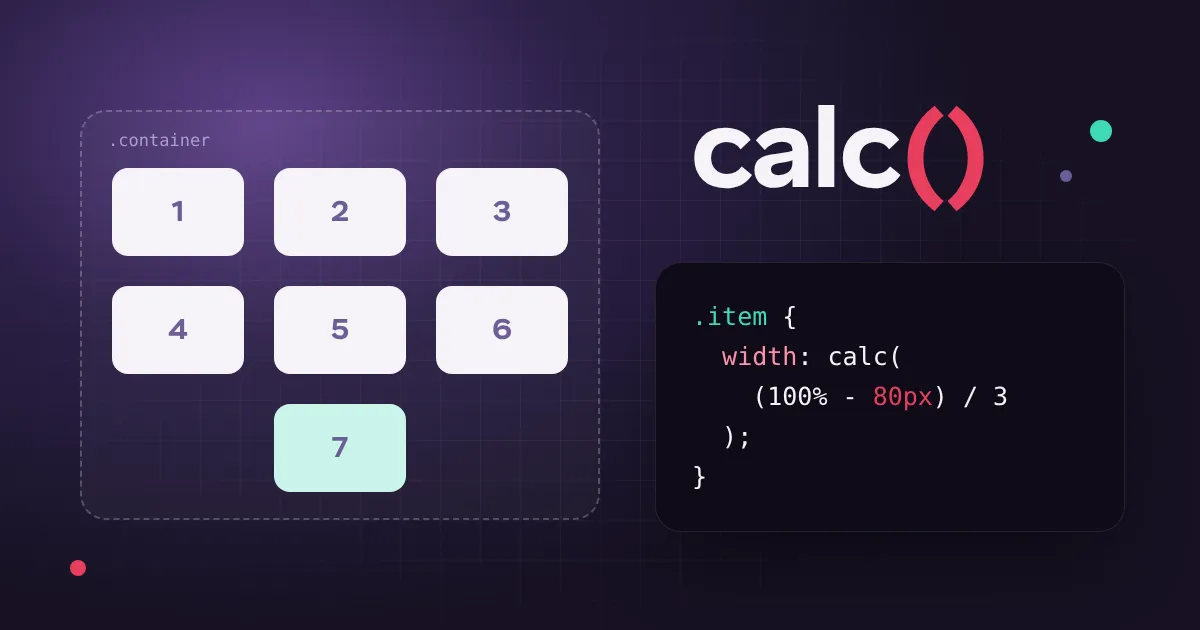
Quand on crée une grille de cartes avec Flexbox, on veut souvent trois éléments par ligne, avec des espaces constants entre eux. Tout va bien… jusqu'à la dernière ligne. Comment gérer une ligne qui ne contient qu'un ou deux éléments ?
La réponse tient en une ligne de CSS : width: calc(). Voici comment elle fonctionne, comment la rendre responsive, et comment l'appliquer dans Elementor.
L'essentiel en bref
- La formule : width: calc((100% - espaces) / colonnes)
- Les espaces = (nombre de colonnes - 1) × gap
- Le résultat : toutes les cartes gardent la même largeur, même sur une ligne incomplète
- Le bonus : justify-content: center pour centrer la dernière ligne
Le problème classique
Prenons un conteneur avec trois cartes par ligne. Avec 3, 6 ou 9 cartes, tout va bien. Mais avec 4, 5 ou 7 cartes, la dernière ligne est incomplète, et les éléments peuvent :
- S'étirer sur toute la largeur avec flex: 1, qui partage l'espace restant entre les éléments de la ligne ;
- Déborder à la ligne avec width: 33.33%, qui oublie de compter les espaces entre les cartes ;
- Se désaligner par rapport aux lignes du dessus.
La solution : width: calc()
Plutôt que de laisser le navigateur répartir l'espace, on calcule nous-mêmes la largeur exacte de chaque élément avec calc() :
width: calc((100% - 80px) / 3);
- 100% : la largeur totale du conteneur ;
- 80px : la somme des espaces entre les trois éléments, soit deux gap de 40 px ;
- / 3 : le nombre d'éléments souhaités par ligne.
Même si une ligne ne contient qu'un ou deux éléments, leur largeur reste identique à celle des autres, et ils ne s'étirent plus. Attention : il y a toujours un espace de moins que de colonnes. Pour 4 colonnes avec un gap de 40 px, on retire donc 120 px.
Exemple concret
Une grille de cinq éléments : trois sur la première ligne, deux sur la seconde.
HTML
<div class="container"> <div class="item">1</div> <div class="item">2</div> <div class="item">3</div> <div class="item">4</div> <div class="item">5</div> </div>
CSS
.container { display: flex; flex-wrap: wrap; gap: 40px; } .item { width: calc((100% - 80px) / 3); box-sizing: border-box; padding: 20px; background: #eee; }
- flex-wrap: wrap autorise les éléments à passer à la ligne quand il n'y a plus de place.
- gap crée les espaces entre les éléments, sans marge à gérer sur le premier ou le dernier.
- box-sizing: border-box inclut le padding dans la largeur calculée. Sans lui, chaque carte serait 40 px trop large et la troisième passerait à la ligne.
Centrer la dernière ligne
Par défaut, les éléments de la dernière ligne se placent à gauche. Comme leur largeur est fixe, une seule propriété suffit pour les centrer :
.container { justify-content: center; /* flex-start par défaut */ }
C'est là que Flexbox fait mieux que CSS Grid : avec une grille, la dernière ligne reste toujours collée à gauche.
Ajouter le responsive
Sur tablette et sur mobile, trois colonnes deviennent trop étroites. On adapte donc le nombre de colonnes avec des media queries, en recalculant la largeur à chaque fois.
La version classique
@media (min-width: 1024px) { .item { width: calc((100% - 80px) / 3); } } @media (min-width: 768px) and (max-width: 1023px) { .item { width: calc((100% - 40px) / 2); } } @media (max-width: 767px) { .item { width: 100%; } }
La version avec variables CSS
Plus élégant : on stocke l'écart et le nombre de colonnes dans des variables. La formule ne s'écrit qu'une fois, et chaque media query ne change plus qu'un chiffre.
.container { --gap: 40px; --cols: 3; display: flex; flex-wrap: wrap; gap: var(--gap); } .item { width: calc((100% - (var(--cols) - 1) * var(--gap)) / var(--cols)); } @media (max-width: 1023px) { .container { --cols: 2; } } @media (max-width: 767px) { .container { --cols: 1; } }
Ces points de rupture sont proches de ceux d'Elementor pour la tablette et le mobile. Pour aller plus loin, lisez notre article sur les media queries CSS avec Elementor.
Et dans Elementor ?
Pas besoin d'écrire de CSS : tous les réglages existent dans l'éditeur.
Avec Elementor V4
- Ajoutez un conteneur Flexbox en direction ligne, avec le retour à la ligne activé (wrap) et un écart de 40 px.
- Créez une classe pour les cartes, par exemple .carte, et appliquez-la à chaque élément enfant.
- Dans la classe, réglez la largeur avec une valeur personnalisée : calc((100% - 80px) / 3).
- Passez en affichage tablette puis mobile, et remplacez la valeur par calc((100% - 40px) / 2), puis par 100 %.
- Pour centrer la dernière ligne, réglez la justification du conteneur sur « centre ».
En V3, le principe est identique : un conteneur Flexbox avec retour à la ligne, et une largeur personnalisée sur chaque élément. Pour découvrir les classes et les variables, lisez notre guide complet d'Elementor V4.
Flexbox + calc() ou CSS Grid ?
CSS Grid répond au même besoin avec moins de calculs :
.container { display: grid; grid-template-columns: repeat(3, 1fr); gap: 40px; }
Flexbox + calc()
Pour centrer
Idéal quand la dernière ligne doit être centrée, ou quand vous voulez garder la main sur la largeur exacte de chaque élément.
CSS Grid
Pour aligner
Plus simple pour une grille stricte, alignée à gauche. Avec repeat(auto-fit, minmax(250px, 1fr)), elle devient même responsive sans media query. Elle existe aussi en élément atomique depuis Elementor 4.2.
Questions fréquentes
Pourquoi retirer 80 px et pas 40 px ?
Parce qu'il y a deux espaces entre trois éléments. La règle : (nombre de colonnes - 1) × gap. Pour 4 colonnes et un gap de 40 px, on retire donc 120 px.
Pourquoi ne pas utiliser flex: 1 ?
flex: 1 partage l'espace disponible entre les éléments de chaque ligne. Sur une ligne incomplète, les éléments restants s'étirent pour remplir toute la largeur.
Et width: 33.33 % ?
Cette valeur ne tient pas compte des espaces. Trois éléments de 33,33 % plus deux gap dépassent 100 %, et le troisième passe à la ligne.
calc() fonctionne-t-il sur tous les navigateurs ?
Oui. calc() est reconnu par tous les navigateurs actuels depuis des années, tout comme la propriété gap avec Flexbox.
Que faire si l'écart change sur mobile ?
Il faut adapter la formule, car le montant retiré dépend du gap. C'est tout l'intérêt de la version avec variables CSS : changez --gap, la largeur se recalcule toute seule.
Pour aller plus loin
Un projet en tête ?
Parlons de votre prochain site web
Site vitrine, refonte, identité visuelle ou référencement : Alpixi accompagne les entreprises des Alpes et d'ailleurs, avec un interlocuteur unique du premier échange à la mise en ligne.
★★★★★
Noté 5/5 par nos clients sur Google
Contact direct
Agence basée à Autrans-Méaudre en Vercors