Vous
Coordonnées
Image
L'image doit être en ligne : envoyez-la dans la médiathèque de votre site (Médias, puis Ajouter), puis copiez l'adresse du fichier. Format PNG ou JPG.
Préparer mon image (redimensionnement, photo ronde)
Déposez votre logo ou votre photo : l'outil le met à la bonne taille pour les écrans haute définition et découpe les photos en rond. Téléchargez le résultat, envoyez-le sur votre site, puis collez son adresse ci-dessus.
Style
Seules ces polices s'affichent à l'identique chez tous vos destinataires : une police de votre site serait remplacée par une police par défaut.
Options
Réseaux sociaux
Collez l'adresse de votre page ou simplement votre identifiant (ex. @votreentreprise).
Bouton d'action
Bannière
Une image de 960 × 200 px environ, affichée en 480 px de large. Idéale pour un salon, une offre ou une actualité.
Mention légale ou de confidentialité
Vos informations restent dans votre navigateur : elles ne sont ni envoyées ni conservées par Alpixi.
Aperçu
Bonjour,
Merci pour votre message. Vous trouverez ci-joint notre proposition.
Bien cordialement,
Gmail refuse les signatures de plus de 10 000 caractères.
Installer la signature
Gmail
- Cliquez sur « Copier la signature ».
- Dans Gmail, ouvrez les paramètres (roue dentée), puis « Voir tous les paramètres ».
- Dans l'onglet « Général », section « Signature », cliquez sur « Créer » et donnez-lui un nom.
- Collez dans la zone de texte (Ctrl + V, ou Cmd + V sur Mac).
- Sous « Valeurs par défaut des signatures », choisissez-la pour les nouveaux e-mails et les réponses.
- Tout en bas de la page, cliquez sur « Enregistrer les modifications ».
Outlook sur le web et nouvel Outlook
- Cliquez sur « Copier la signature ».
- Ouvrez les paramètres (roue dentée), puis « Comptes » et « Signatures ».
- Cliquez sur « Nouvelle signature », nommez-la et collez dans la zone de texte.
- Choisissez-la par défaut pour les nouveaux messages et les réponses, puis enregistrez.
Outlook classique (Windows)
- Cliquez sur « Copier la signature ».
- Dans Outlook, ouvrez « Fichier », « Options », « Courrier », puis le bouton « Signatures ».
- Cliquez sur « Nouveau », nommez la signature et collez dans la zone « Modifier la signature ».
- À droite, choisissez-la pour les nouveaux messages et les réponses, puis validez avec « OK ».
Autre méthode : téléchargez le fichier .htm, tapez %APPDATA%\Microsoft\Signatures dans la barre d'adresse de l'Explorateur de fichiers, placez-y le fichier, puis redémarrez Outlook.
Apple Mail (Mac)
- Cliquez sur « Copier la signature » depuis Safari ou Chrome.
- Dans Mail, ouvrez « Réglages » (ou « Préférences »), puis l'onglet « Signatures ».
- Sélectionnez votre compte, cliquez sur « + » et nommez la signature.
- Décochez « Toujours utiliser ma police par défaut », puis collez dans la zone de droite.
Si une image n'apparaît pas dans la fenêtre des réglages, envoyez-vous un e-mail de test : elle s'affiche en général à l'envoi.
iPhone et iPad
- Ouvrez cette page sur votre iPhone ou iPad et touchez « Copier la signature ».
- Ouvrez « Réglages », « Apps », « Mail », puis « Signature » (sur les anciennes versions : « Réglages », « Mail », « Signature »).
- Effacez le texte existant, touchez la zone et choisissez « Coller ».
- Si la mise en forme disparaît, secouez l'appareil et touchez « Annuler » : la version mise en forme revient.
Thunderbird
- Cliquez sur « Copier le code HTML ».
- Dans Thunderbird, ouvrez « Paramètres des comptes » et sélectionnez votre adresse.
- Cochez « Utiliser HTML » et collez le code dans « Texte de signature ».
Autre méthode : cochez « Apposer plutôt une signature contenue dans un fichier » et choisissez le fichier .htm téléchargé.
Webmail Roundcube (Hostinger, OVHcloud, o2switch…)
- Cliquez sur « Copier la signature ».
- Dans le webmail, ouvrez « Paramètres », puis « Identités » et sélectionnez votre adresse.
- Activez l'éditeur HTML du champ « Signature », collez, puis enregistrez.
Code HTML et version texte
Créer votre signature en quatre étapes
- Renseignez vos coordonnées : nom, fonction, téléphones, site et adresse. Les numéros sont mis en forme et deviennent cliquables sur mobile.
- Ajoutez une image : votre logo, une photo ronde ou simplement vos initiales. L'outil prépare l'image à la bonne taille si besoin.
- Choisissez un modèle : classique avec séparateur, empilé pour les mobiles, ou compact pour les réponses.
- Copiez la signature et suivez les instructions de votre messagerie, détaillées sous l'outil.
La signature est construite comme un e-mail professionnel : des tableaux et des styles intégrés, seule méthode réellement fiable dans Outlook comme dans Gmail. Vos informations restent dans votre navigateur.
Les bonnes pratiques d'une signature professionnelle
- L'essentiel seulement : nom, fonction, un téléphone, le site. Une signature trop chargée se lit mal sur téléphone.
- Une image hébergée en ligne, en PNG ou JPG, deux fois plus grande que sa taille d'affichage pour rester nette. Les images en pièce jointe ou en SVG s'affichent mal.
- Jamais une signature entièrement en image : elle est bloquée par défaut dans de nombreuses messageries et pénalise la délivrabilité.
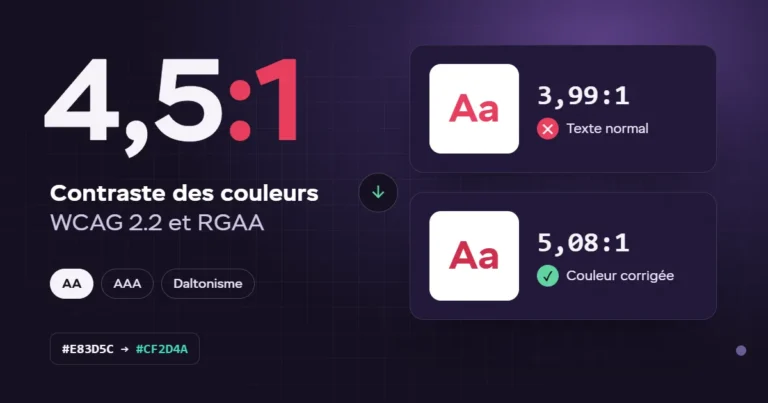
- Une couleur lisible : vérifiez le contraste de votre couleur de marque avec notre vérificateur de contraste. L'outil assombrit automatiquement les textes trop clairs.
- Un seul appel à l'action : prise de rendez-vous, demande de devis ou avis client, mais pas les trois.
Recommandé
Classique
Image à gauche, coordonnées à droite avec un filet de couleur. Le modèle le plus polyvalent pour les premiers échanges.
Mobile
Empilée
Tout est aligné verticalement : idéale si vos correspondants vous lisent surtout sur téléphone.
Universel
Compacte
Deux lignes sans adresse ni bannière, pour les réponses et les échanges suivis.
Une signature qui travaille pour vous
Chaque e-mail envoyé est une occasion de faire connaître votre entreprise. Ajoutez un bouton « Laisser un avis Google » avec le lien créé par notre générateur de lien d'avis, ou une bannière temporaire pour annoncer un salon ou une offre.
Bon à savoir
- Gmail refuse les signatures de plus de 10 000 caractères : la jauge de l'outil vous prévient.
- Une signature soignée ne suffit pas si vos e-mails arrivent en indésirables : vérifiez la configuration de votre domaine avec notre vérificateur SPF, DKIM et DMARC.
- Pour alléger vos images avant de les mettre en ligne, suivez nos conseils pour optimiser les images web.
Questions fréquentes
La signature fonctionne-t-elle dans Outlook ?
Oui, dans Outlook classique pour Windows comme dans Outlook sur le web et le nouvel Outlook. La structure en tableaux et les dimensions fixées sur les images garantissent un rendu fidèle.
Pourquoi mon logo ne s'affiche-t-il pas ?
L'image doit être en ligne, à une adresse en https qui s'ouvre directement dans un onglet. Les liens de partage Google Drive ou Dropbox ne fonctionnent pas : envoyez l'image dans la médiathèque de votre site.
Mes informations sont-elles envoyées à Alpixi ?
Non. La signature est générée dans votre navigateur et vos saisies sont seulement mémorisées sur votre appareil, pour que vous les retrouviez à votre prochaine visite.
Comment créer la signature de toute une équipe ?
Créez la première, puis modifiez simplement le nom, la fonction et les coordonnées pour chaque collaborateur : le style reste identique. Pour une équipe nombreuse, une gestion centralisée dans Microsoft 365 ou Google Workspace est préférable.
Puis-je utiliser un GIF animé ?
C'est possible, mais Outlook classique n'affiche que la première image de l'animation. Gardez-la légère et lisible même figée.
Un projet en tête ?
Parlons de votre prochain site web
Site vitrine, refonte, identité visuelle ou référencement : Alpixi accompagne les entreprises des Alpes et d'ailleurs, avec un interlocuteur unique du premier échange à la mise en ligne.
★★★★★
Noté 5/5 par nos clients sur Google
Contact direct
Agence basée à Autrans-Méaudre en Vercors